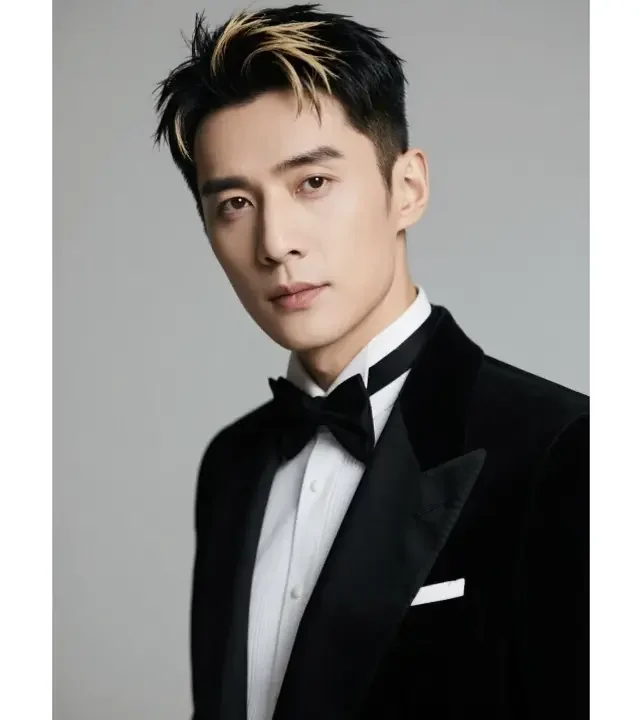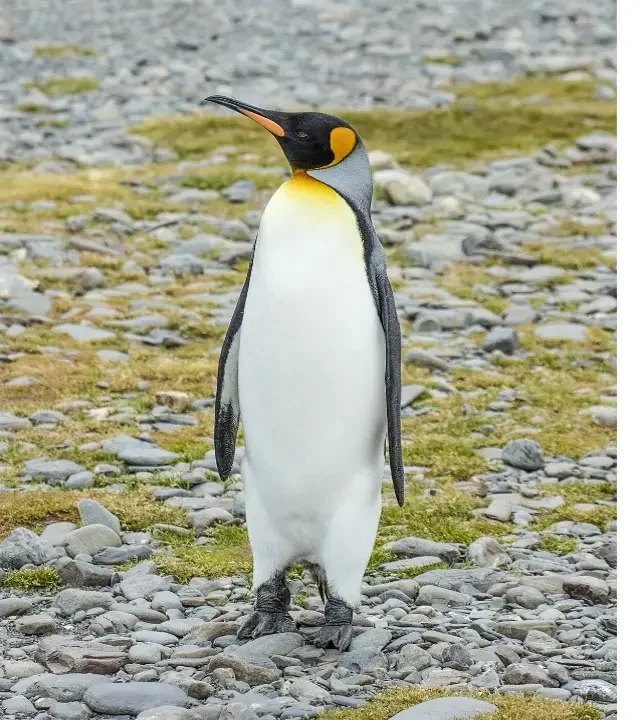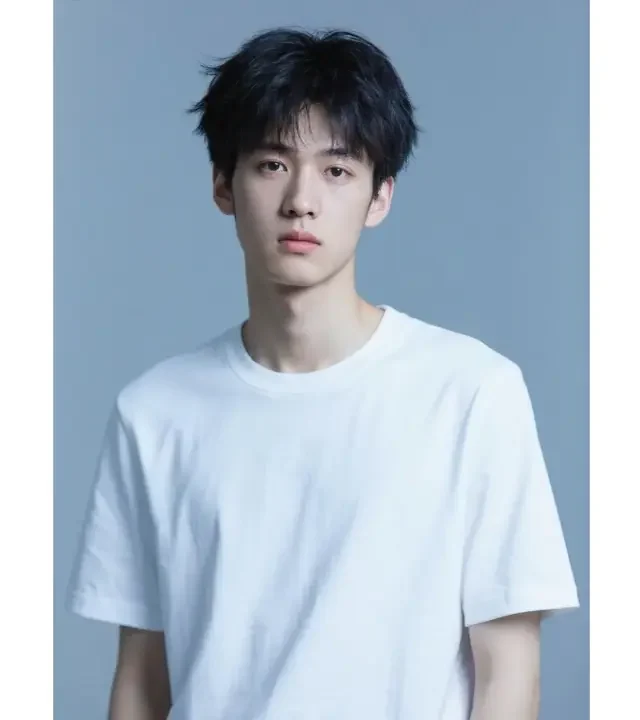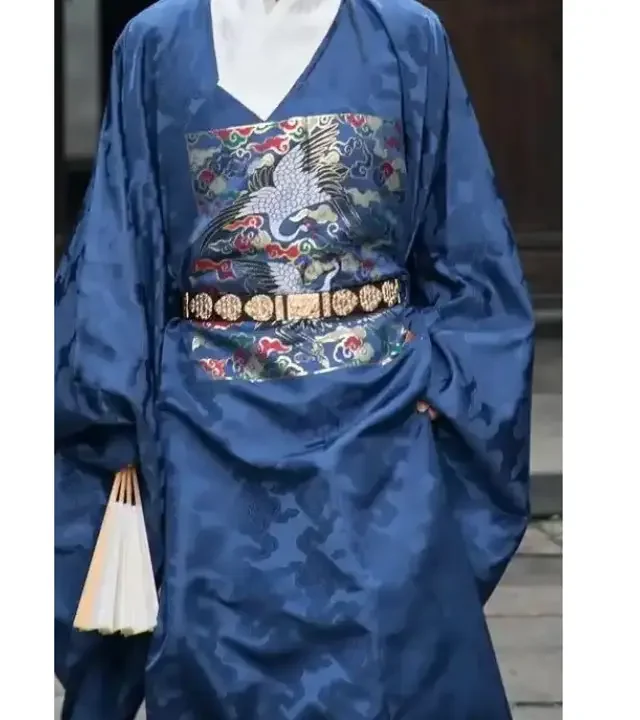
参照画像から動画

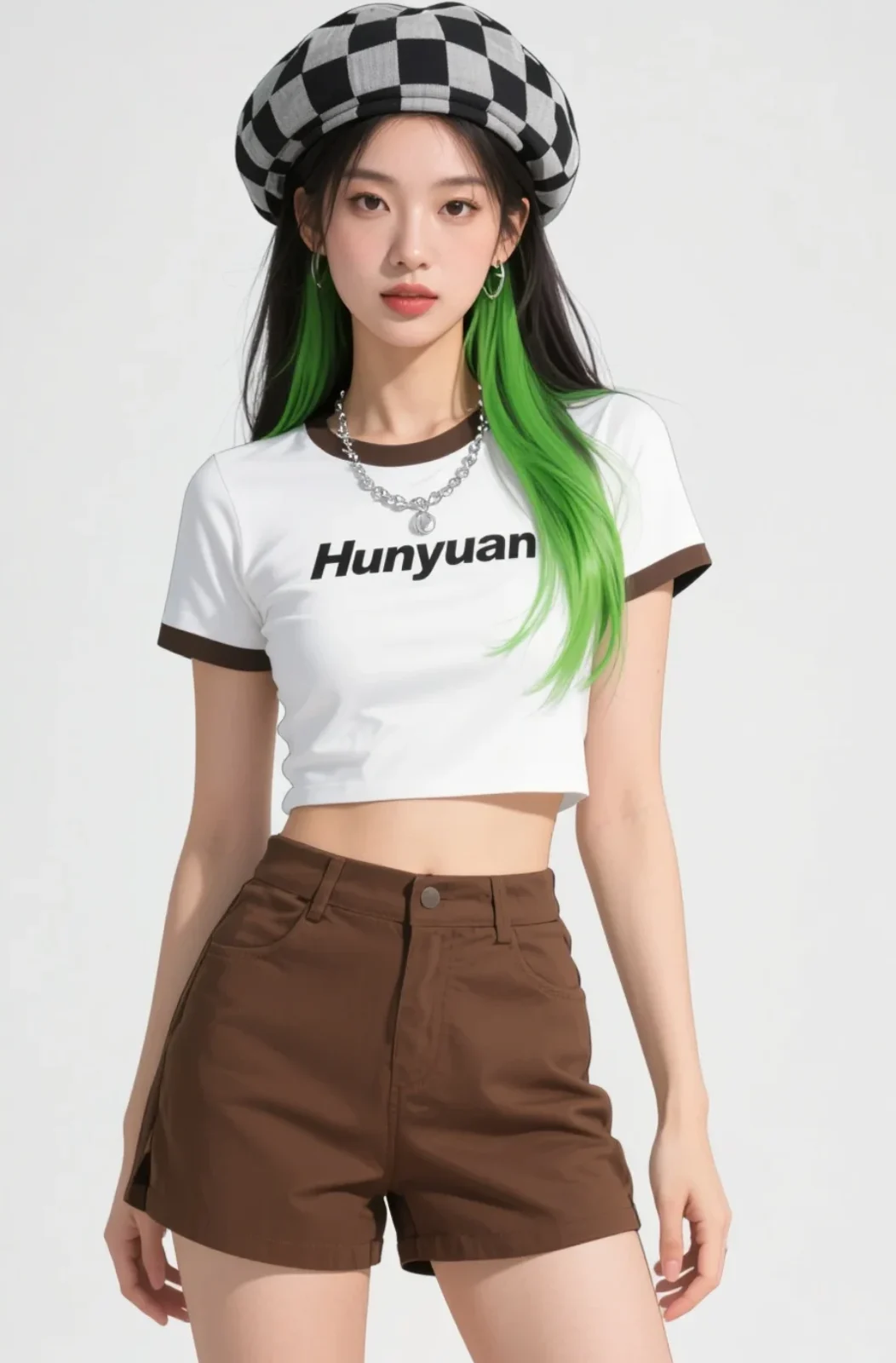
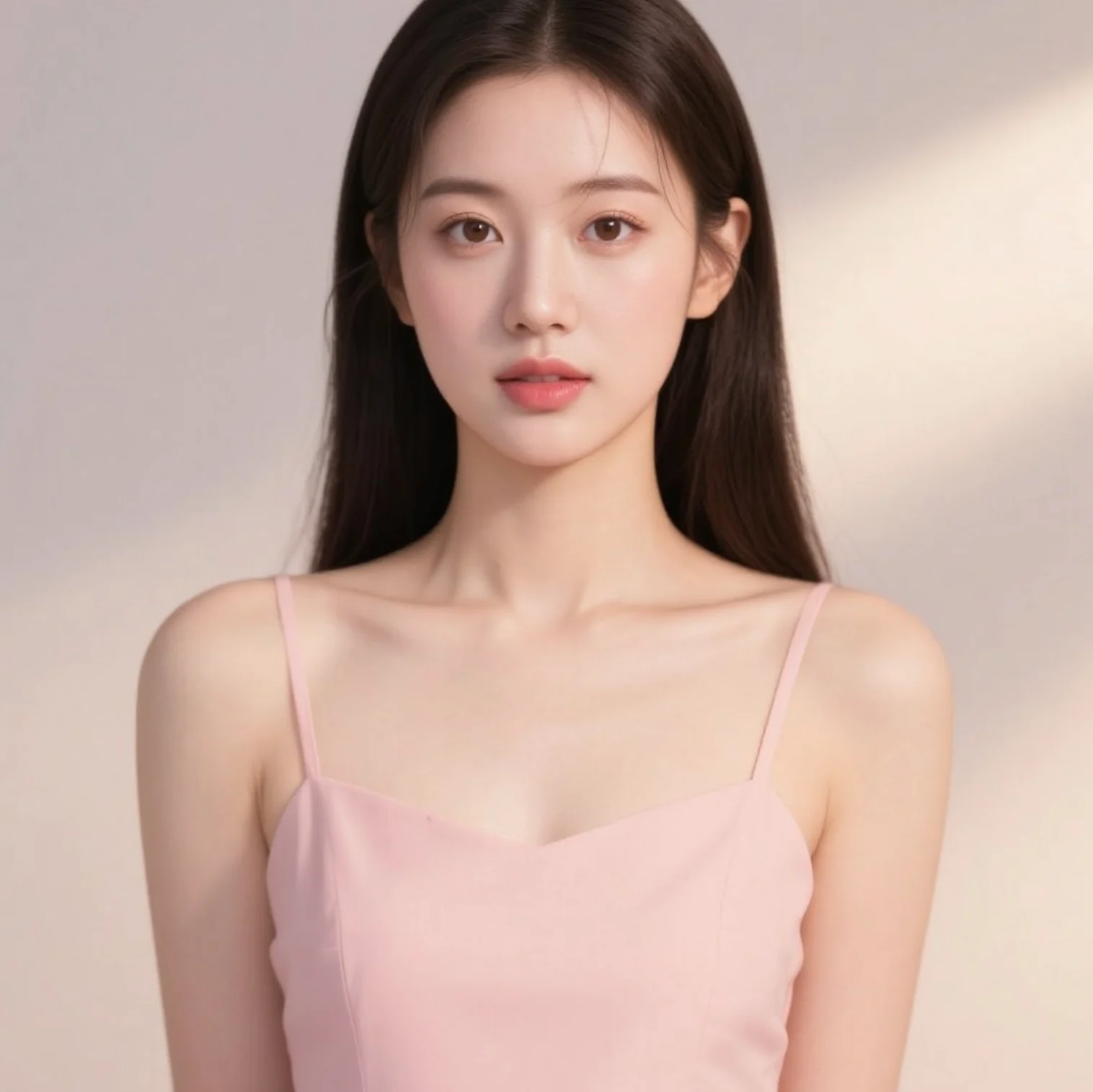
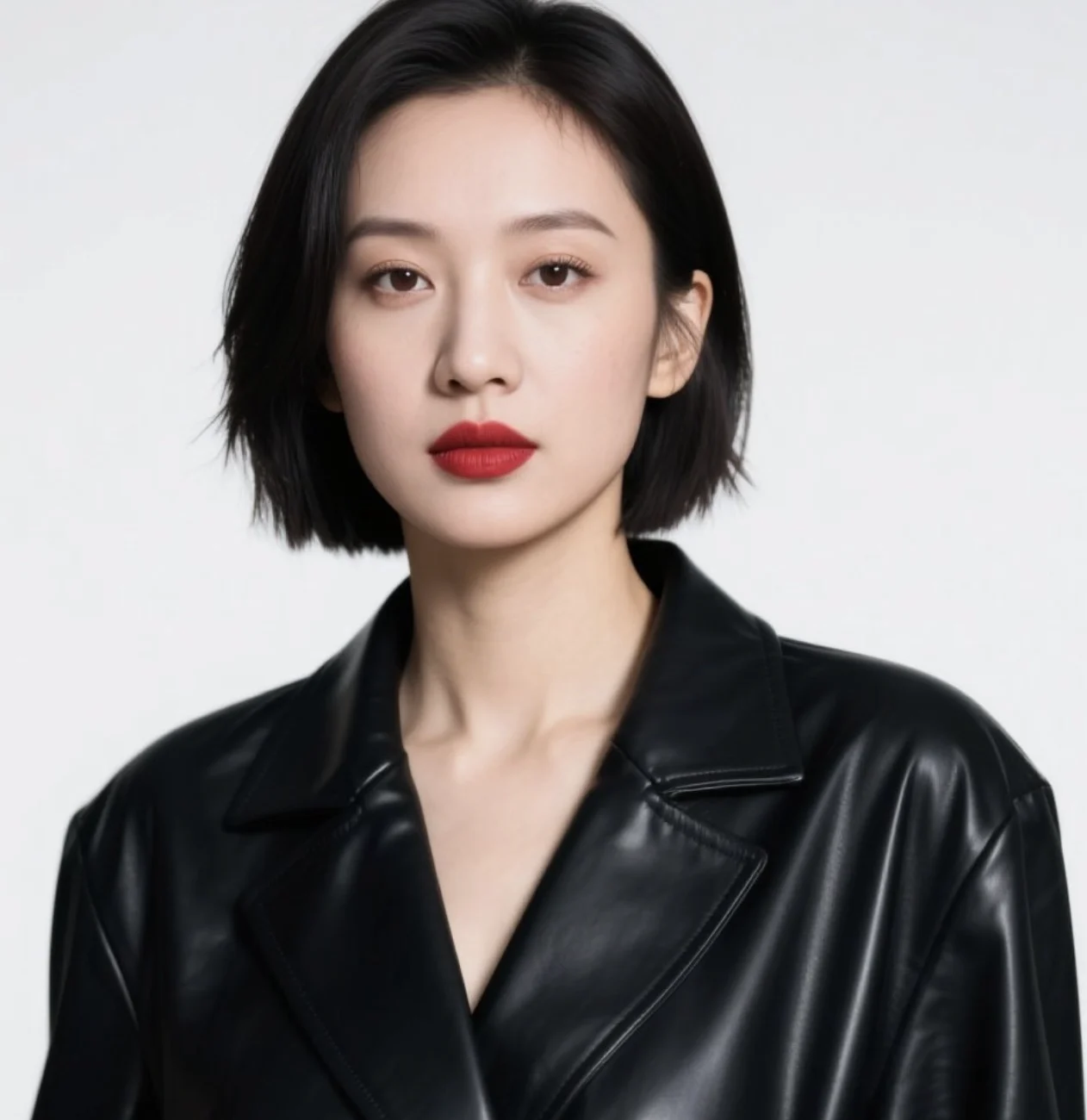
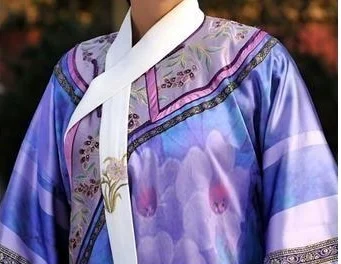
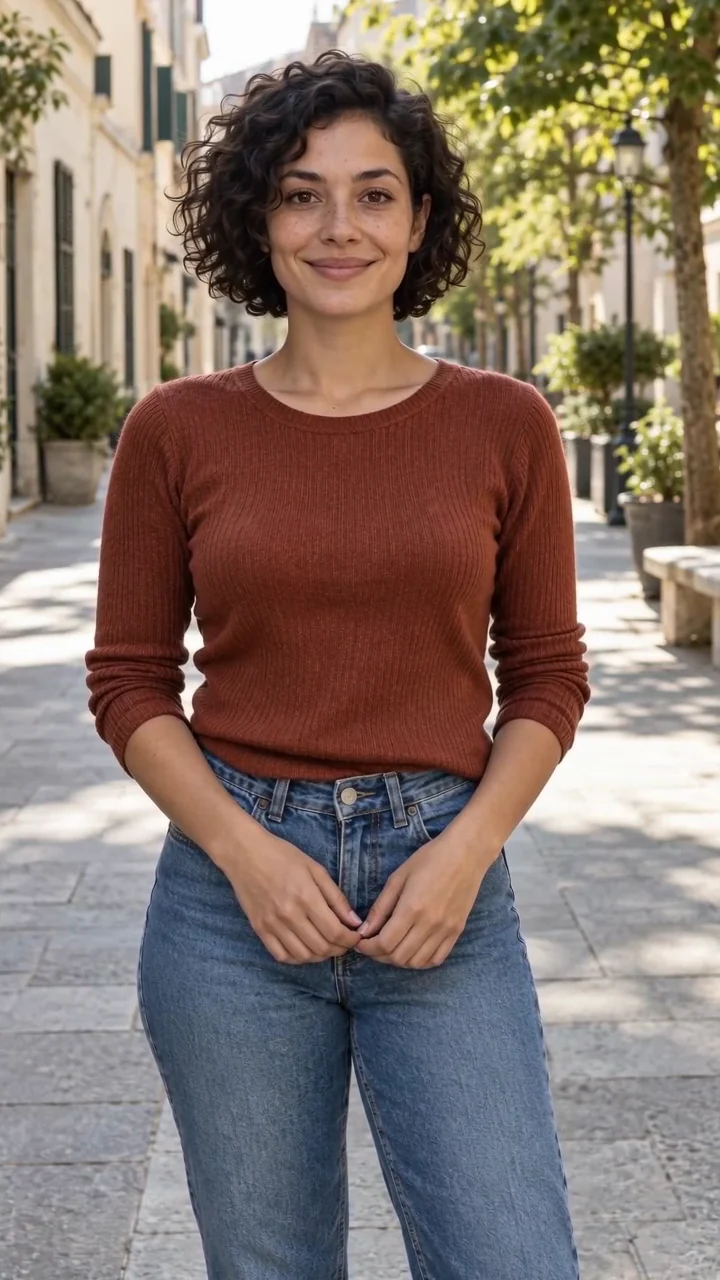
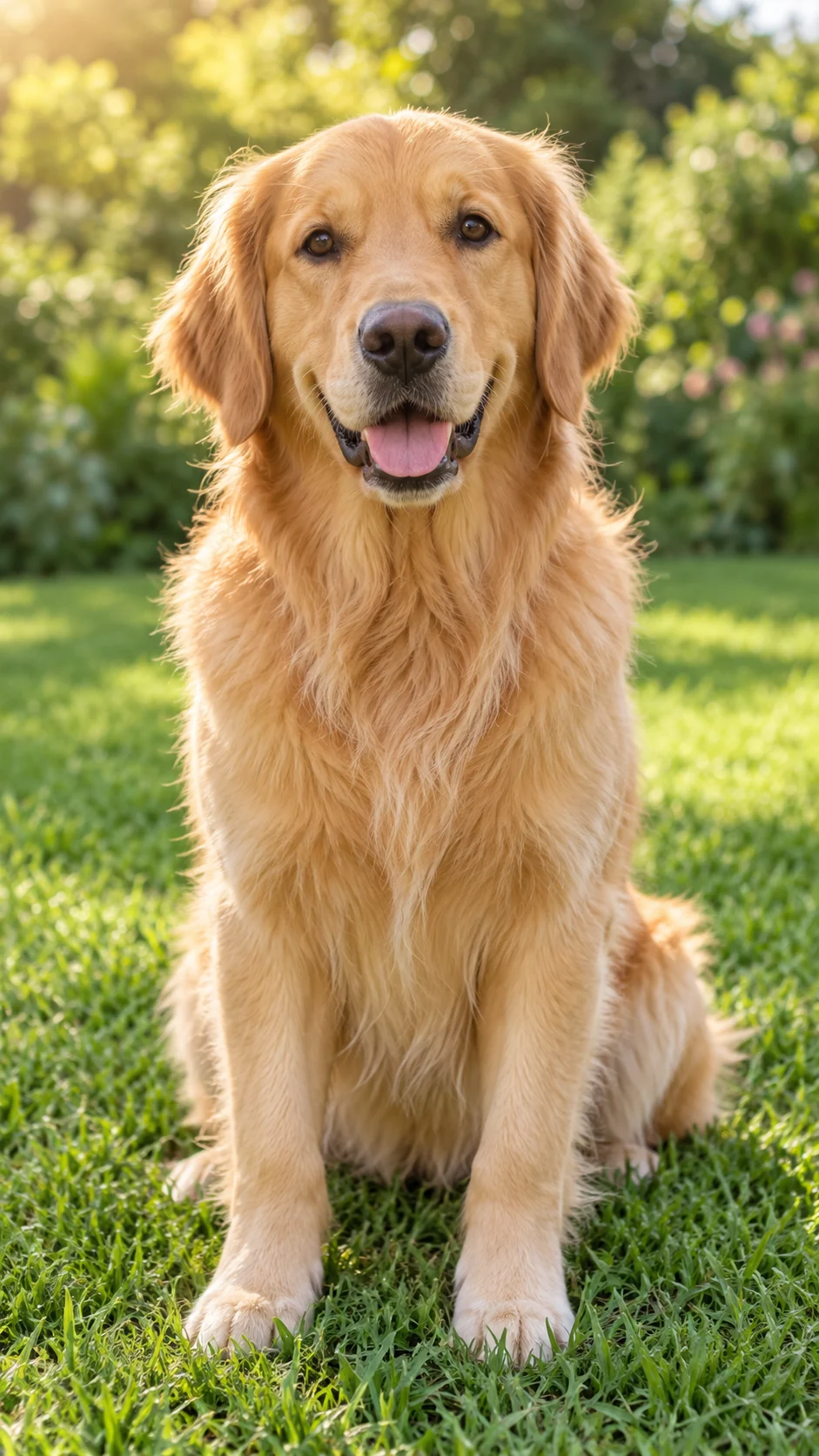
人物、ペット、商品、スタイルの参照画像を追加し、新しいシーンを説明すると、SceneWishが特徴を保つことを目指して動画を生成します。

0 / 7

参照画像

参照素材を1つ以上追加し、シーンを説明してください。

参照画像から生成した動画の作例

参照素材の被写体が新しいシーンに登場する様子を確認できます。外部の公式作例とSceneWishで生成したサンプルには、それぞれ出典を明記しています。
動画サンプル

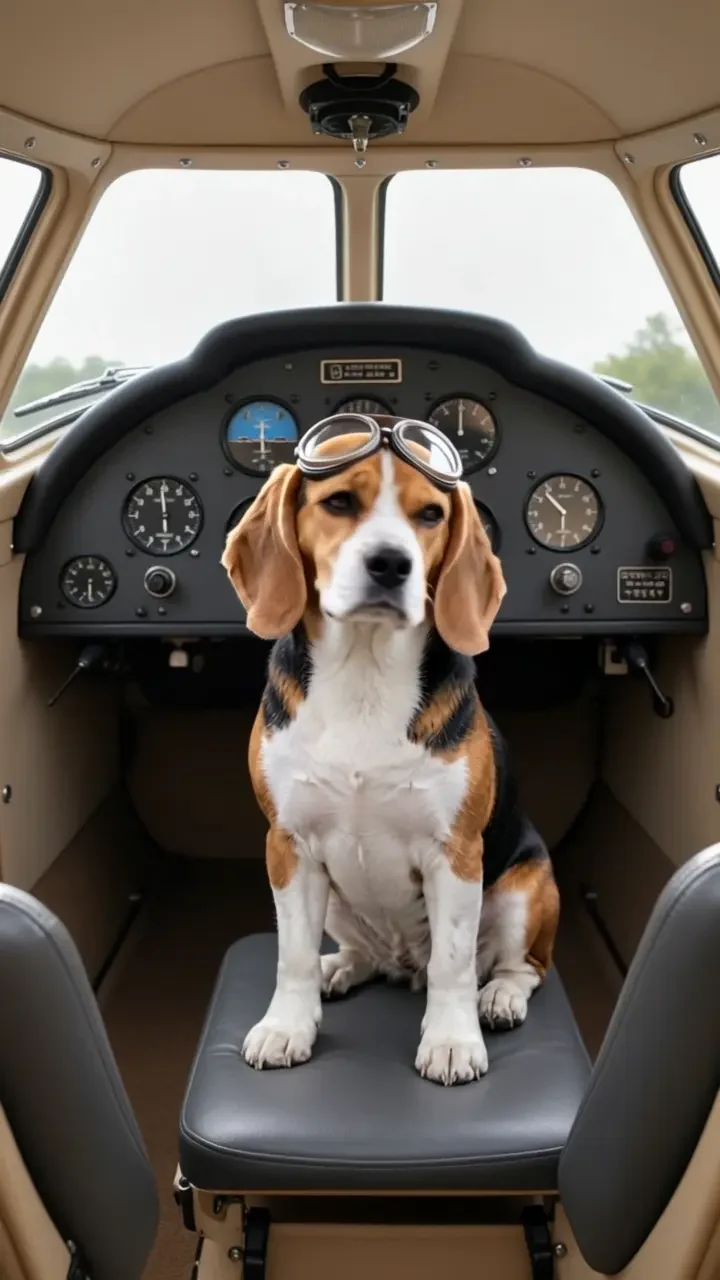
ペットがコックピットのキャラクターに
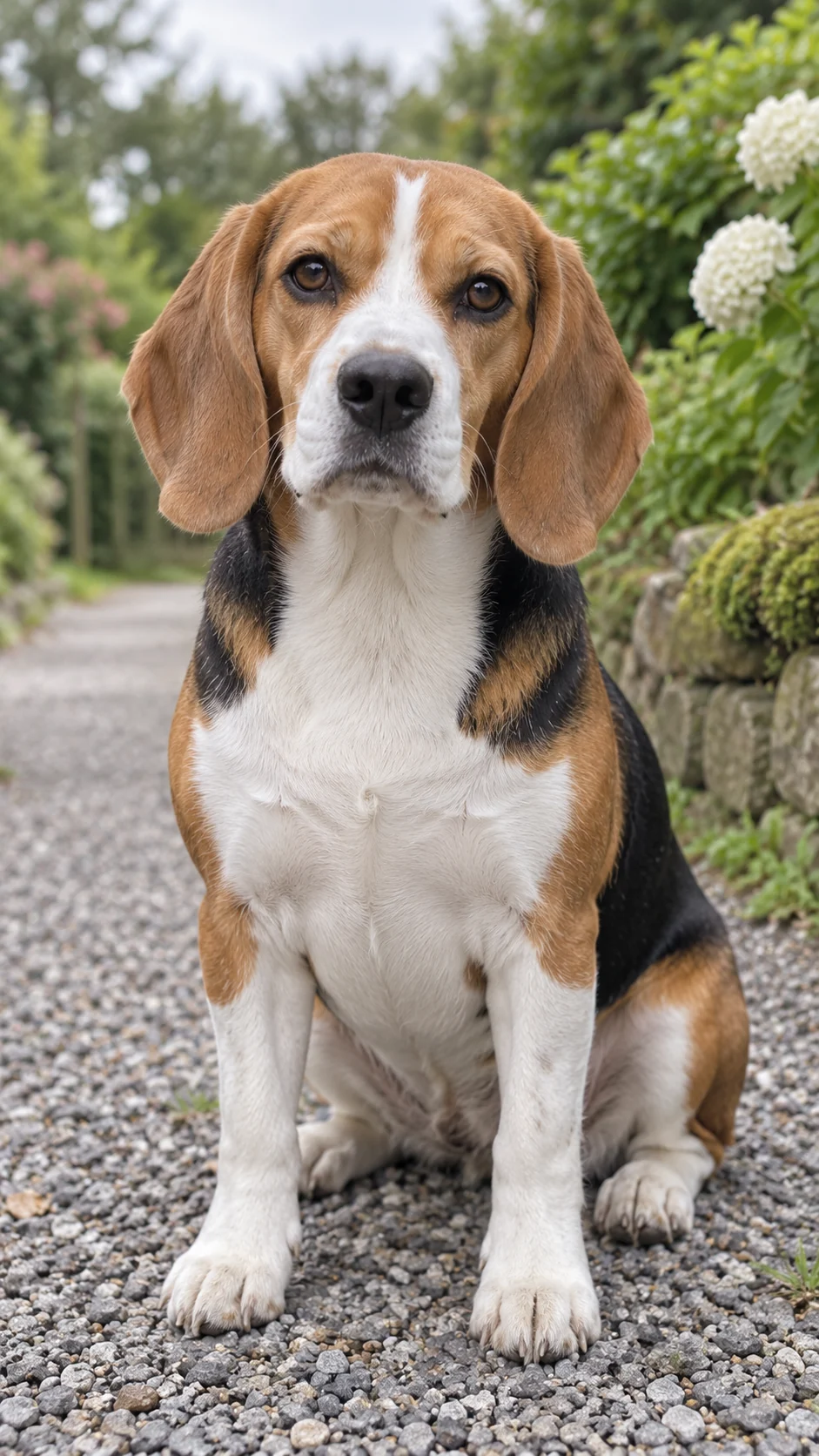
ビーグルが操縦席へ
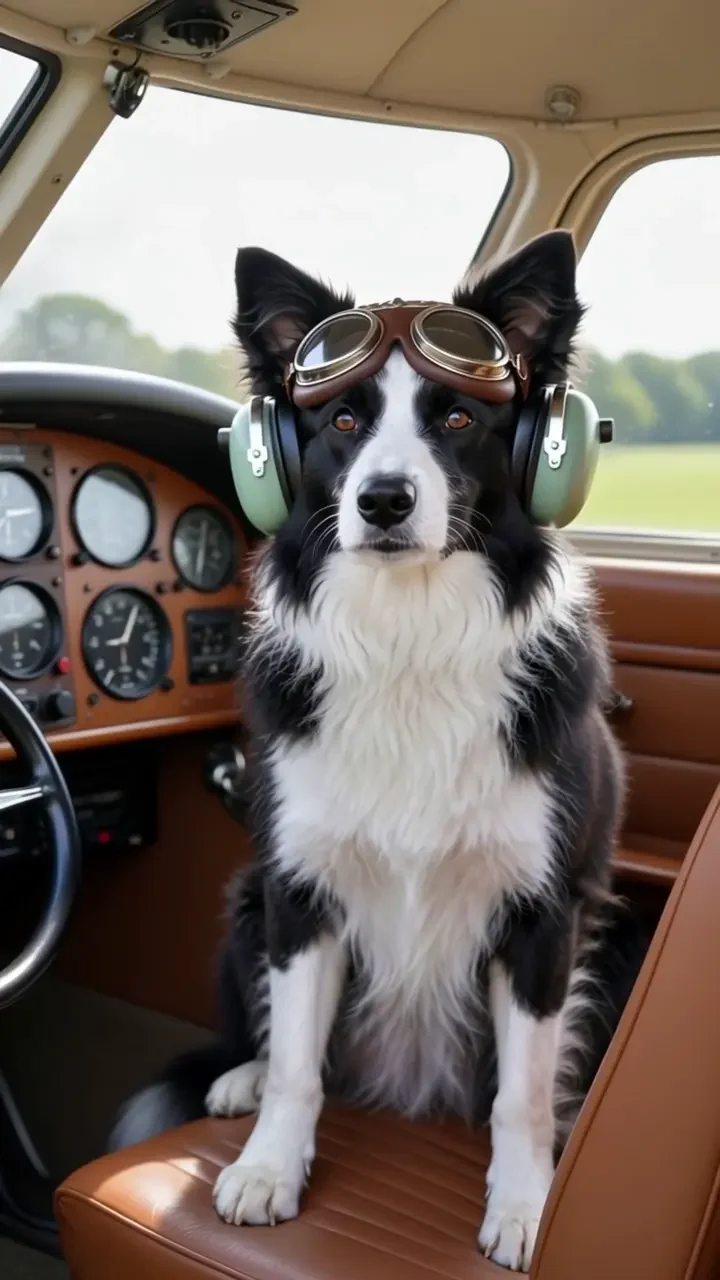
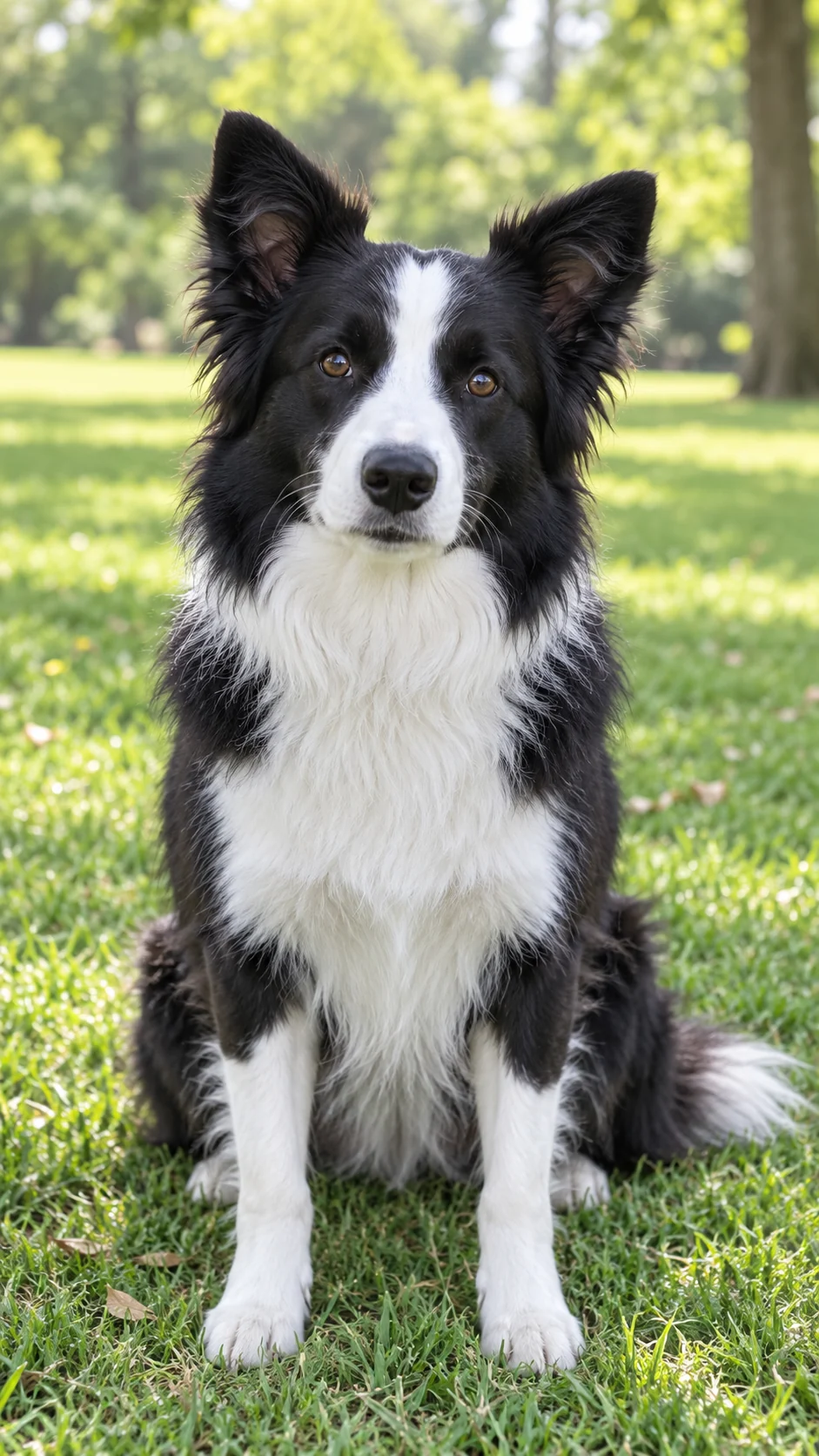
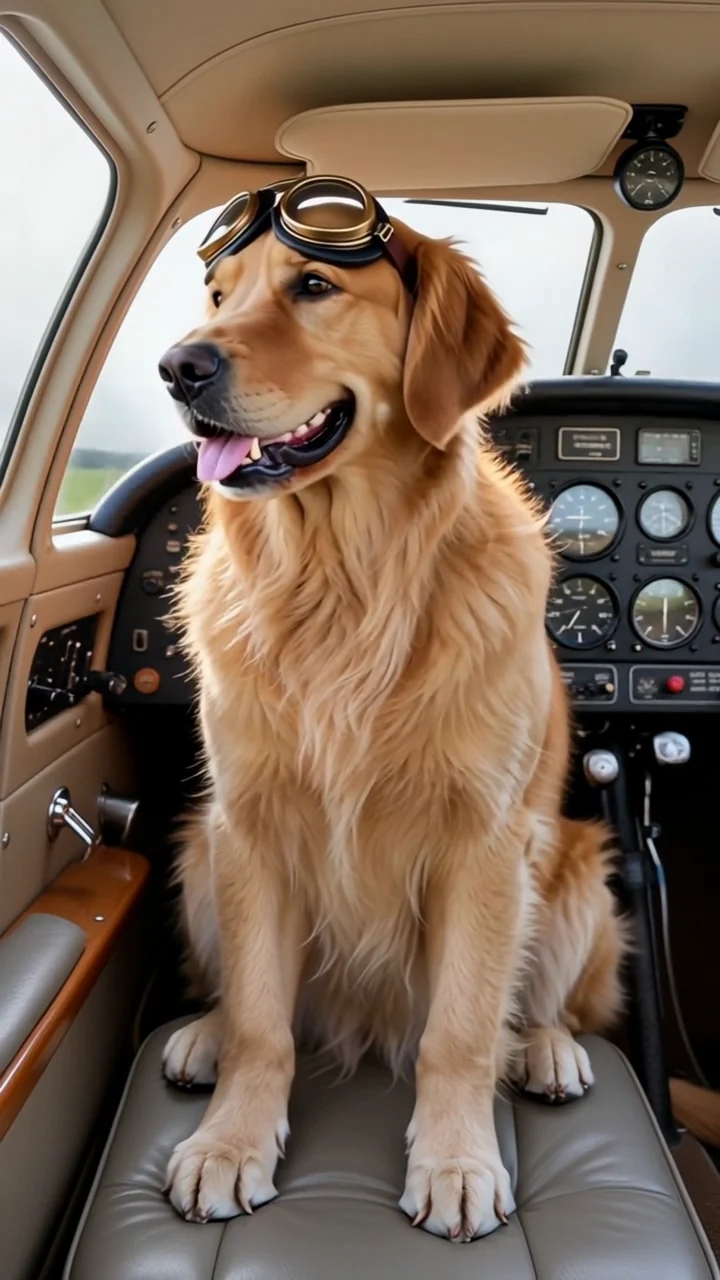
コックピットのボーダーコリー
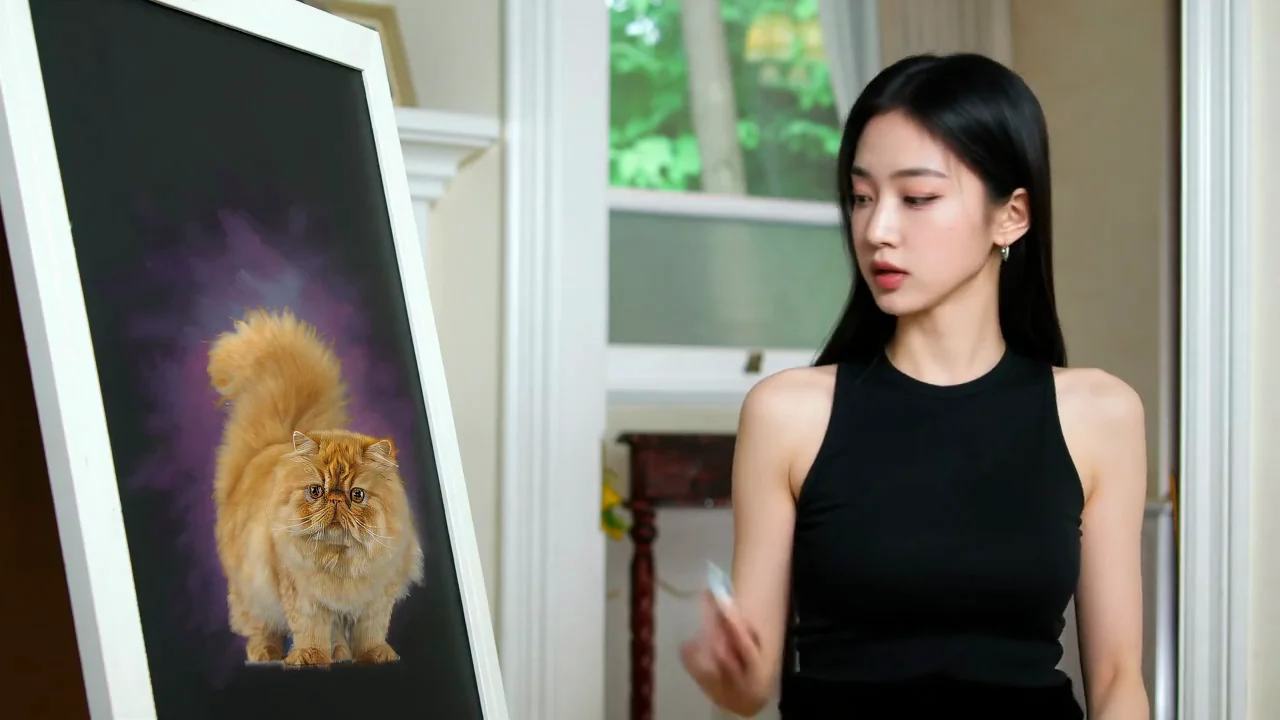
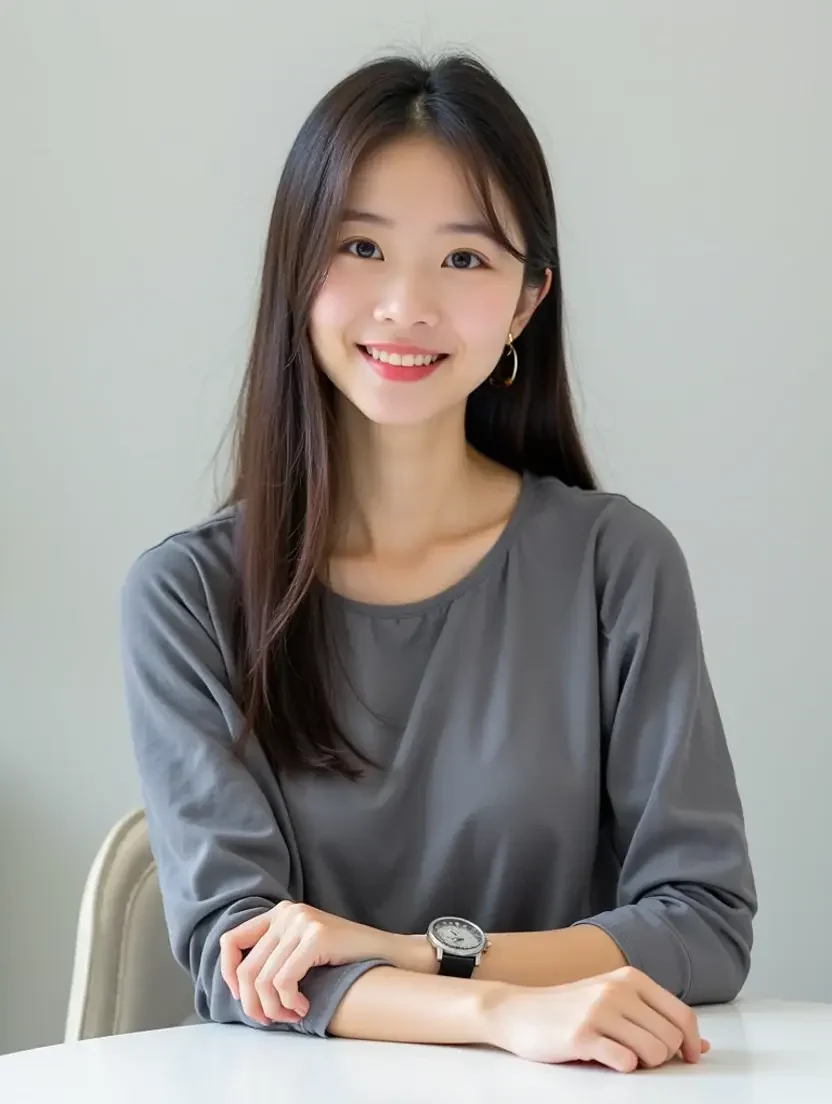
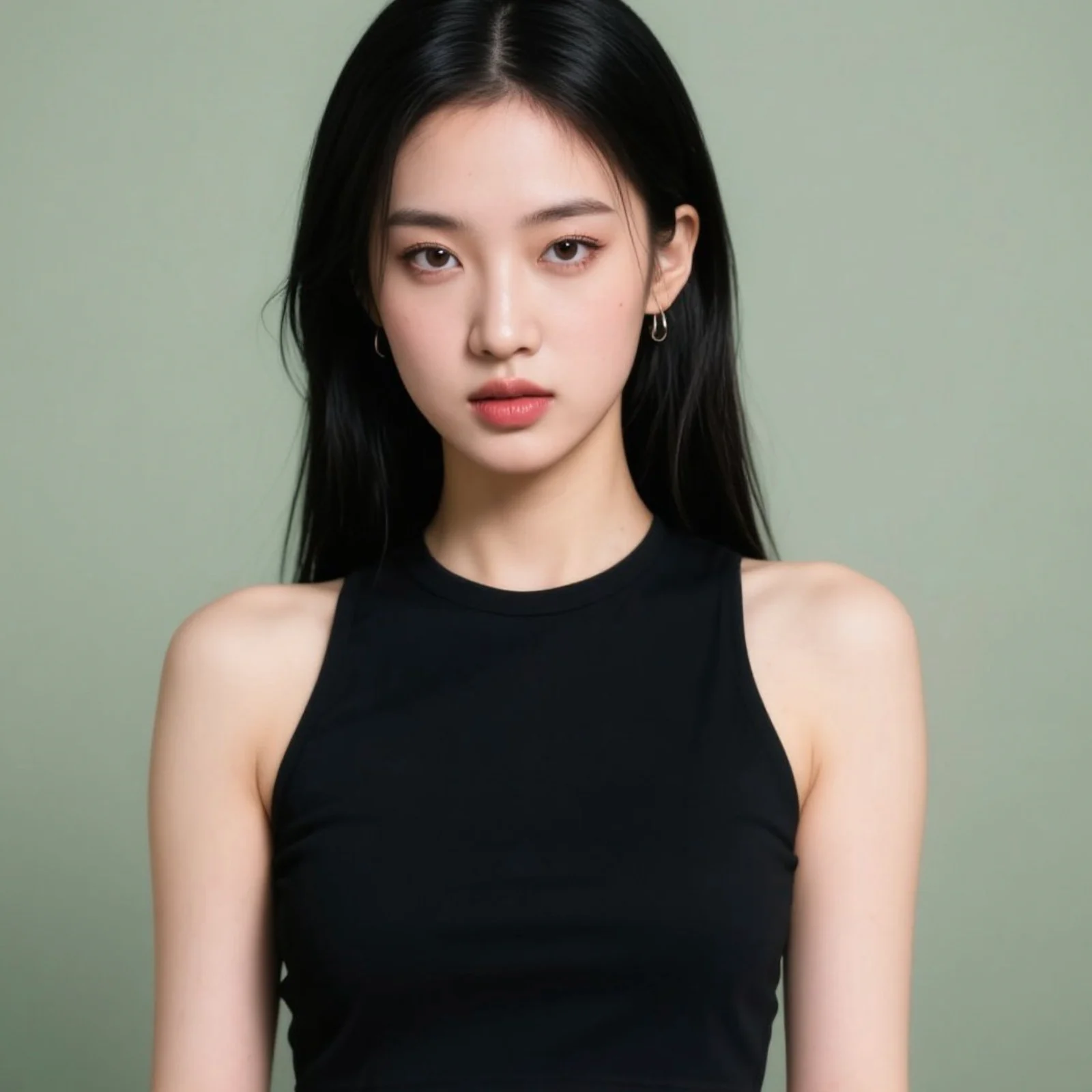
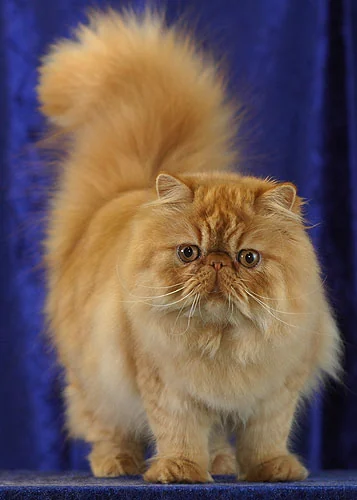
2つの参照素材:人物と猫
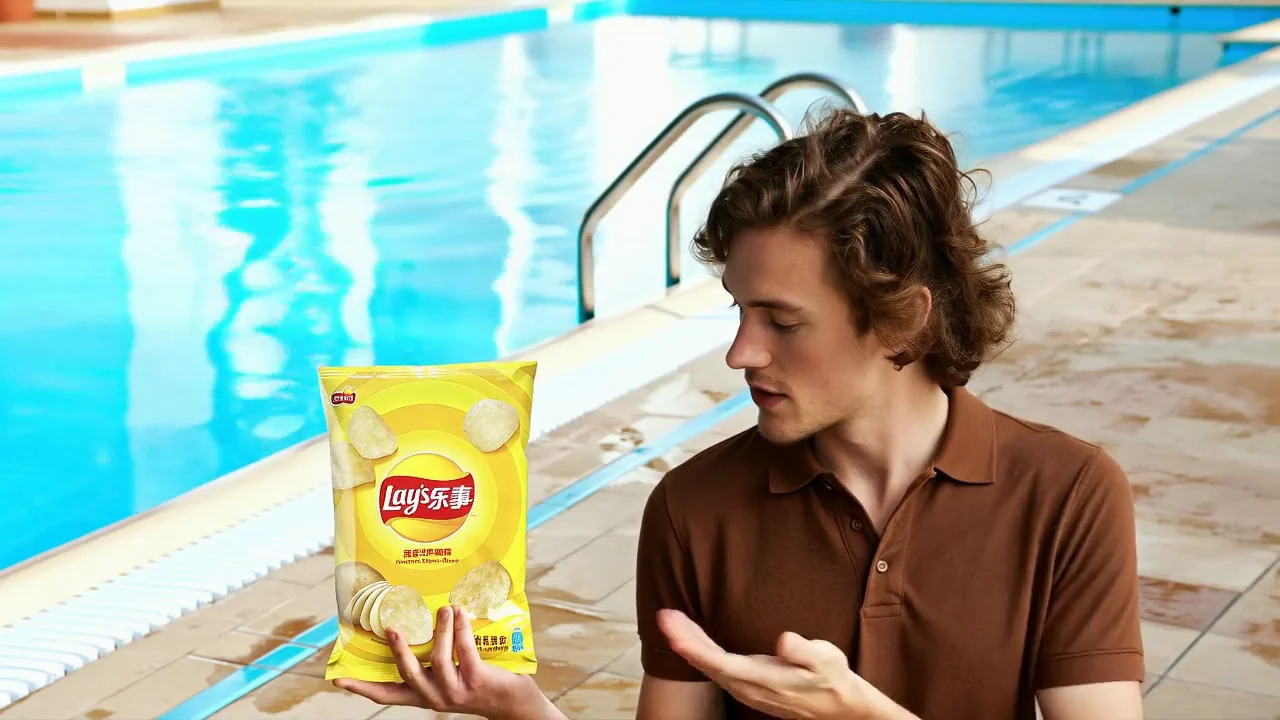
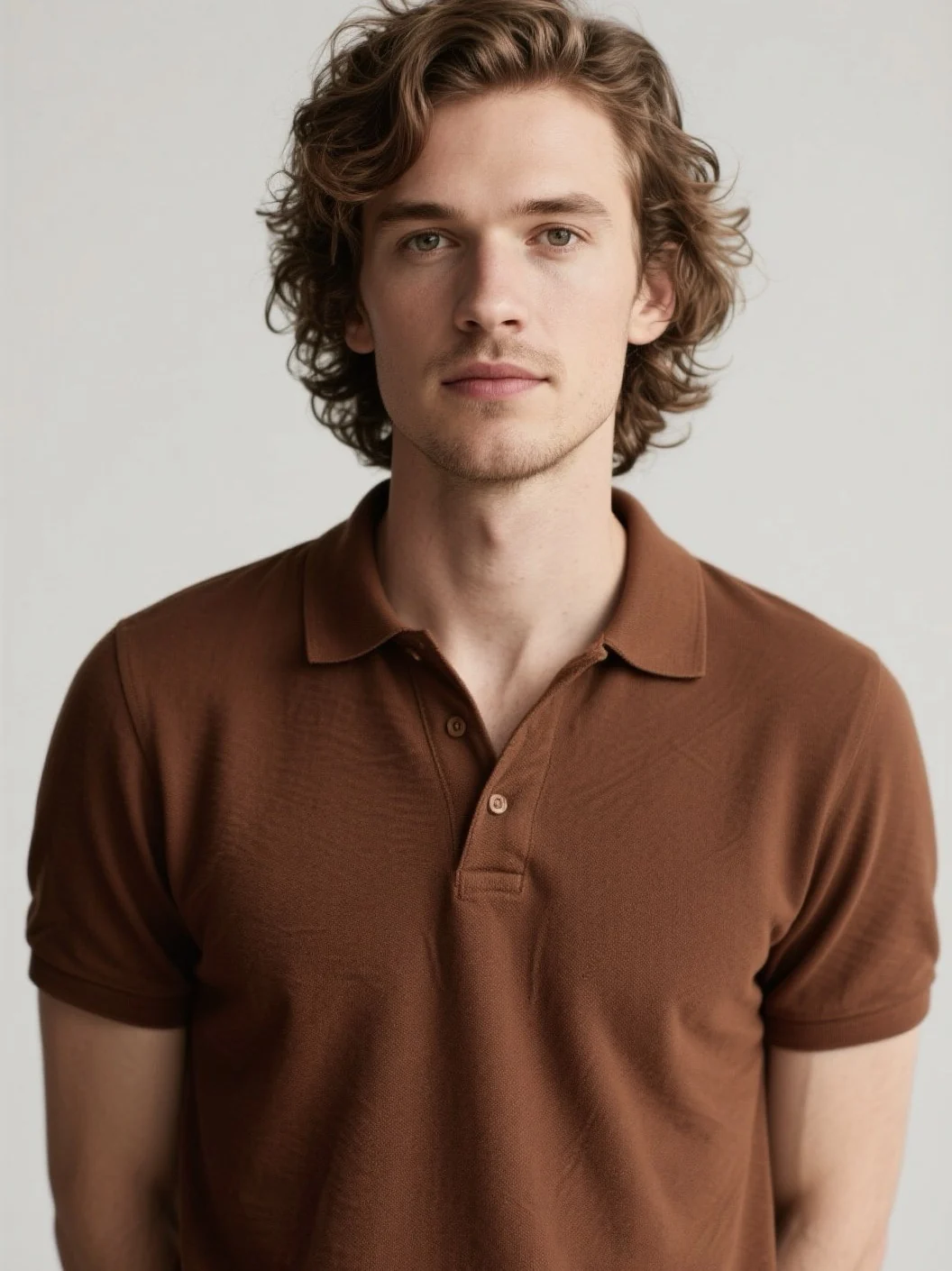
人物が商品を紹介
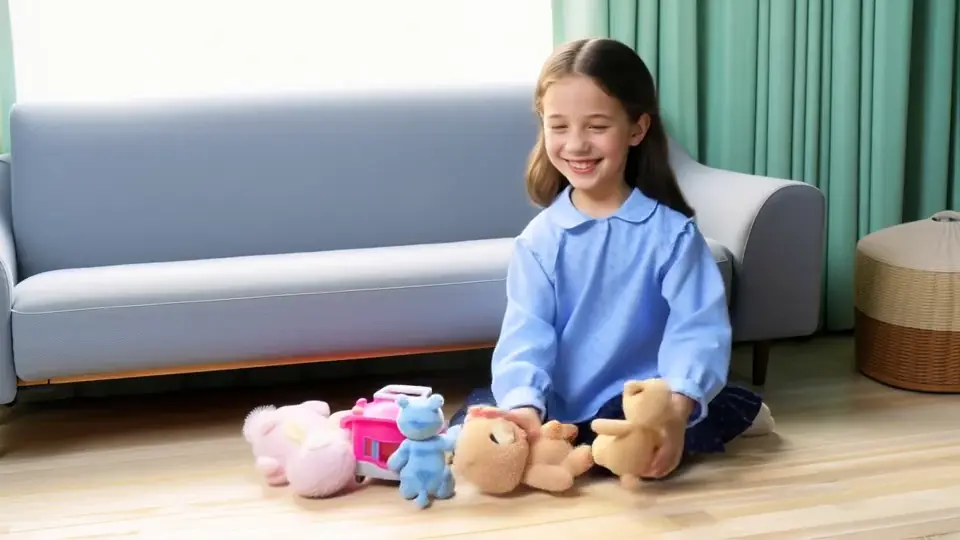
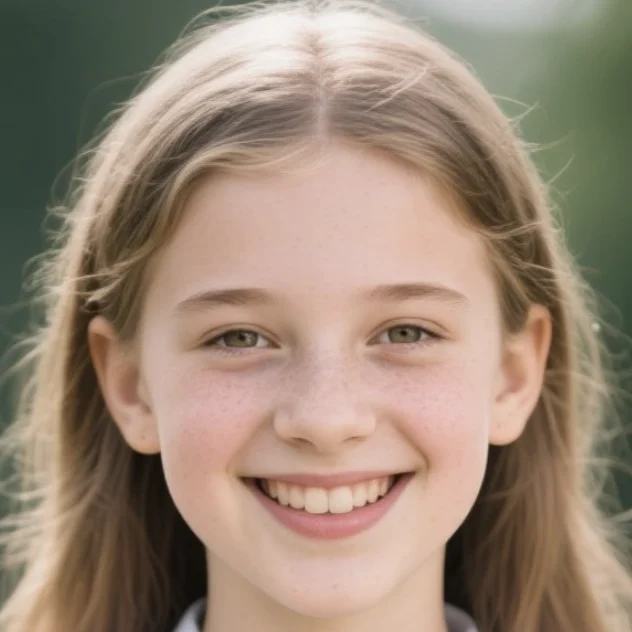
見覚えのある顔が遊ぶシーン
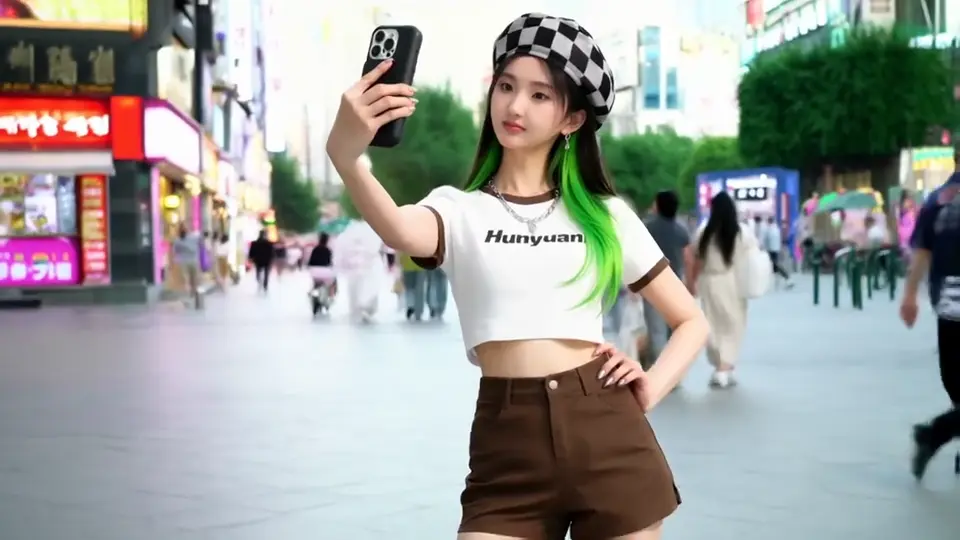
街なかでセルフィー
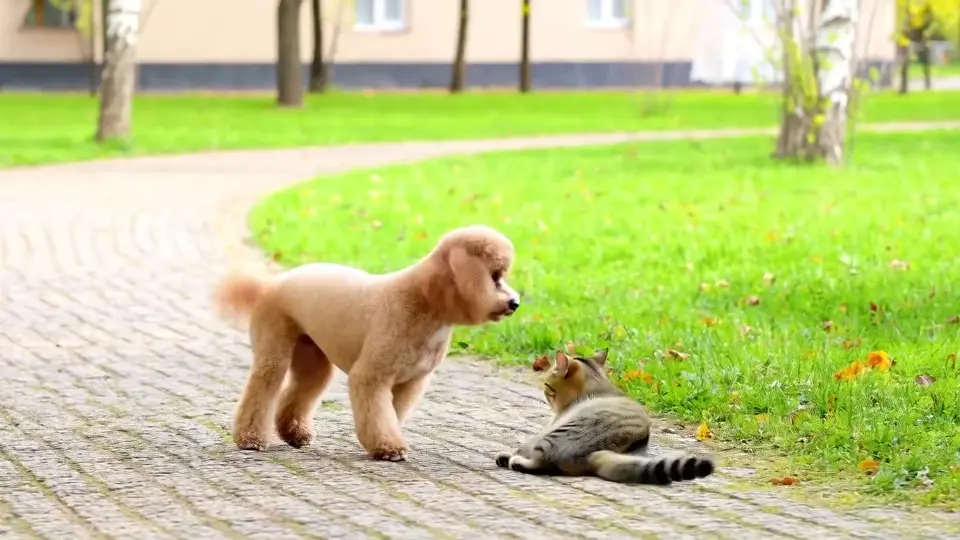
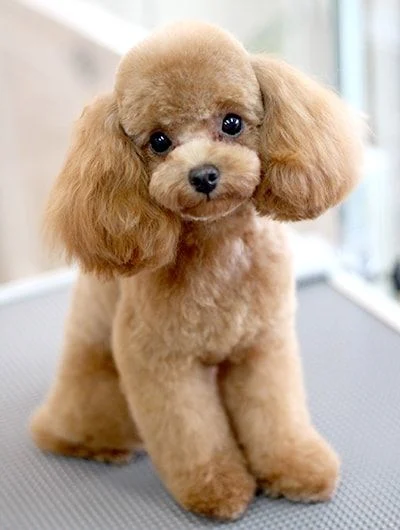
公園で猫に出会う犬
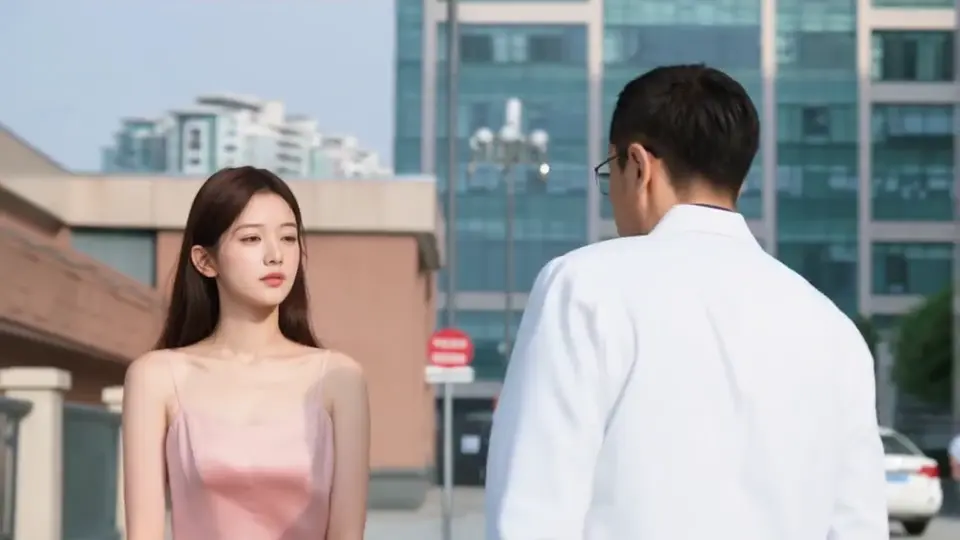
2枚の参照画像の人物が通りで出会う
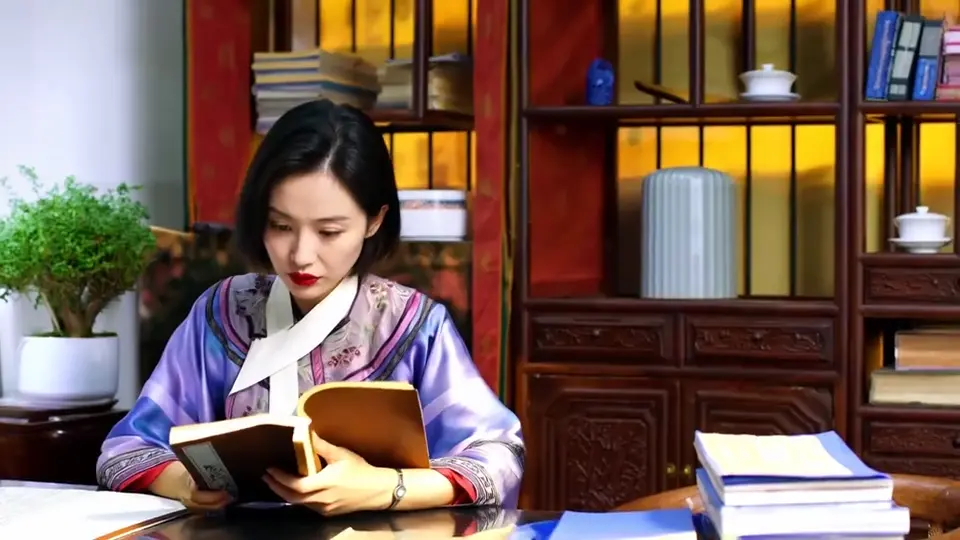
人物と服装で作る読書シーン
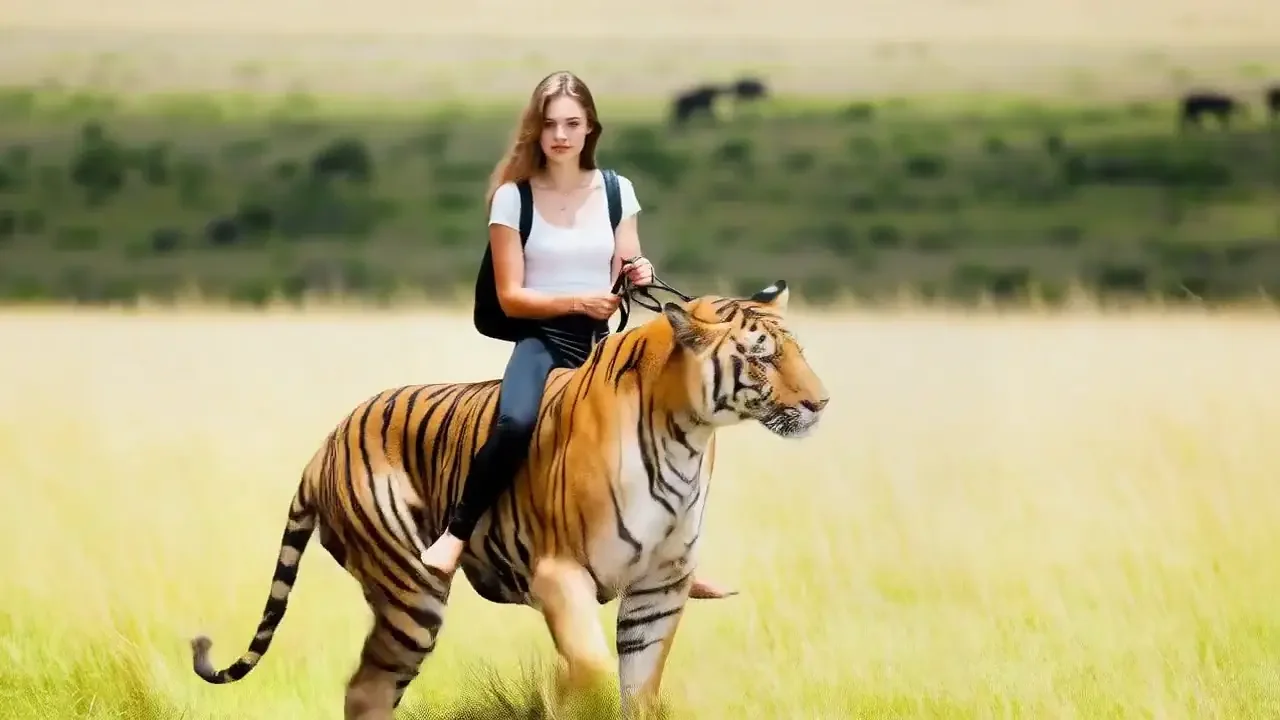
虎に乗って草原へ
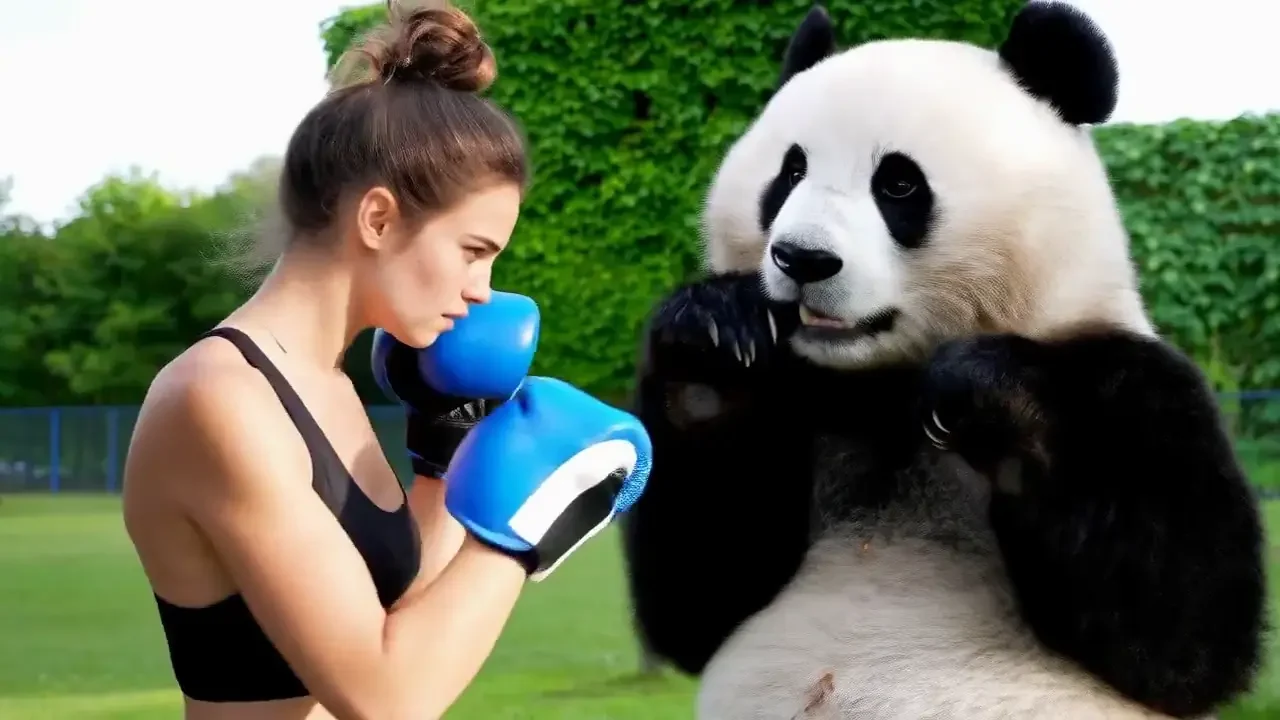
パンダとボクシング
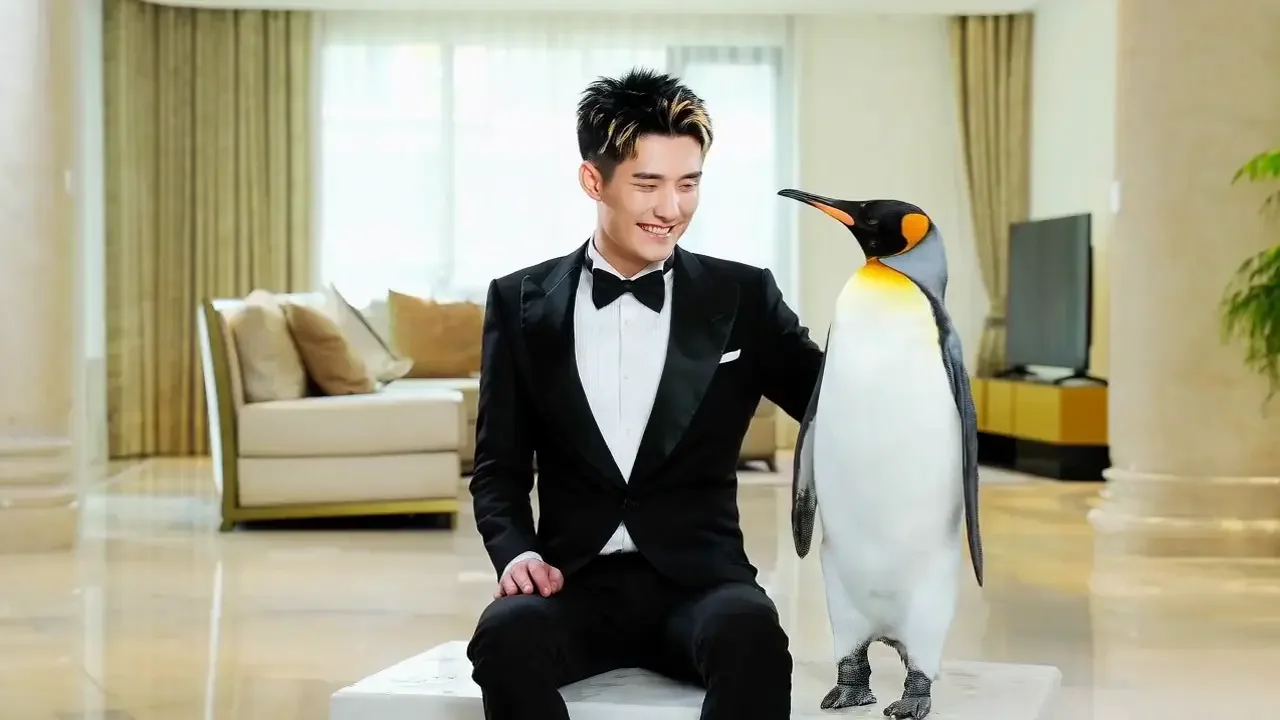
リビングにペンギンのお客さん
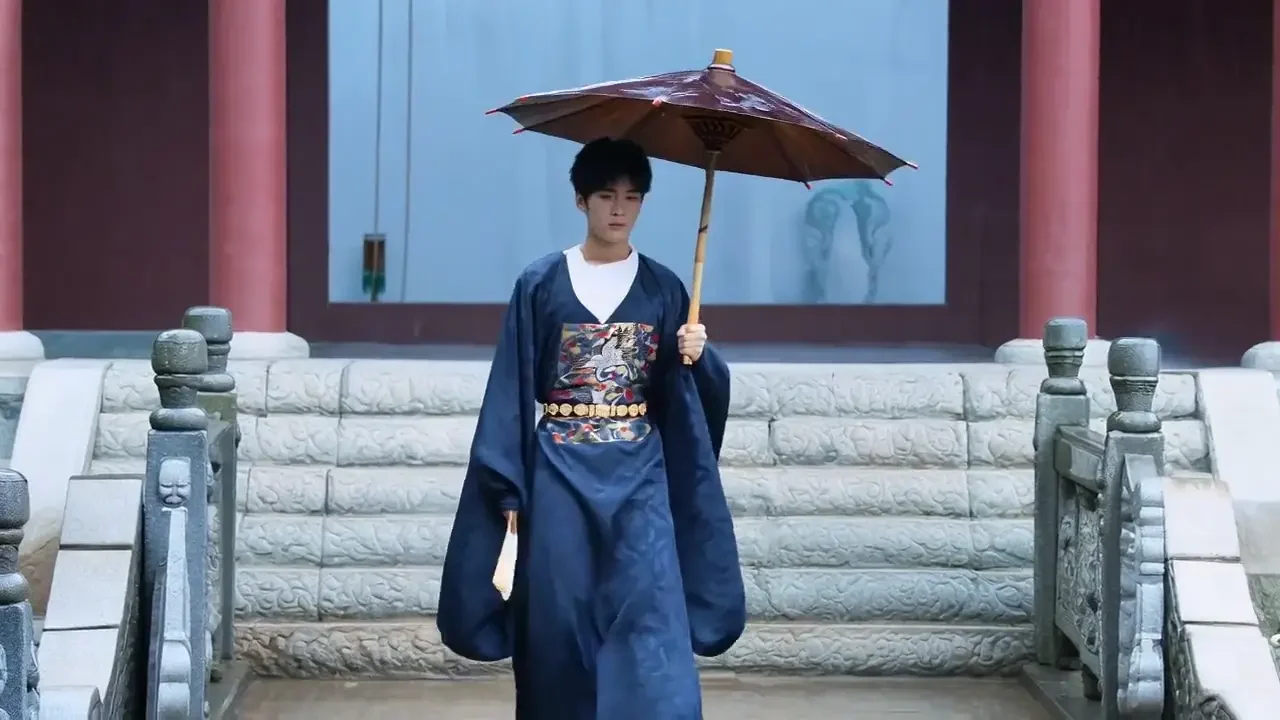
漢服姿で石橋を渡る
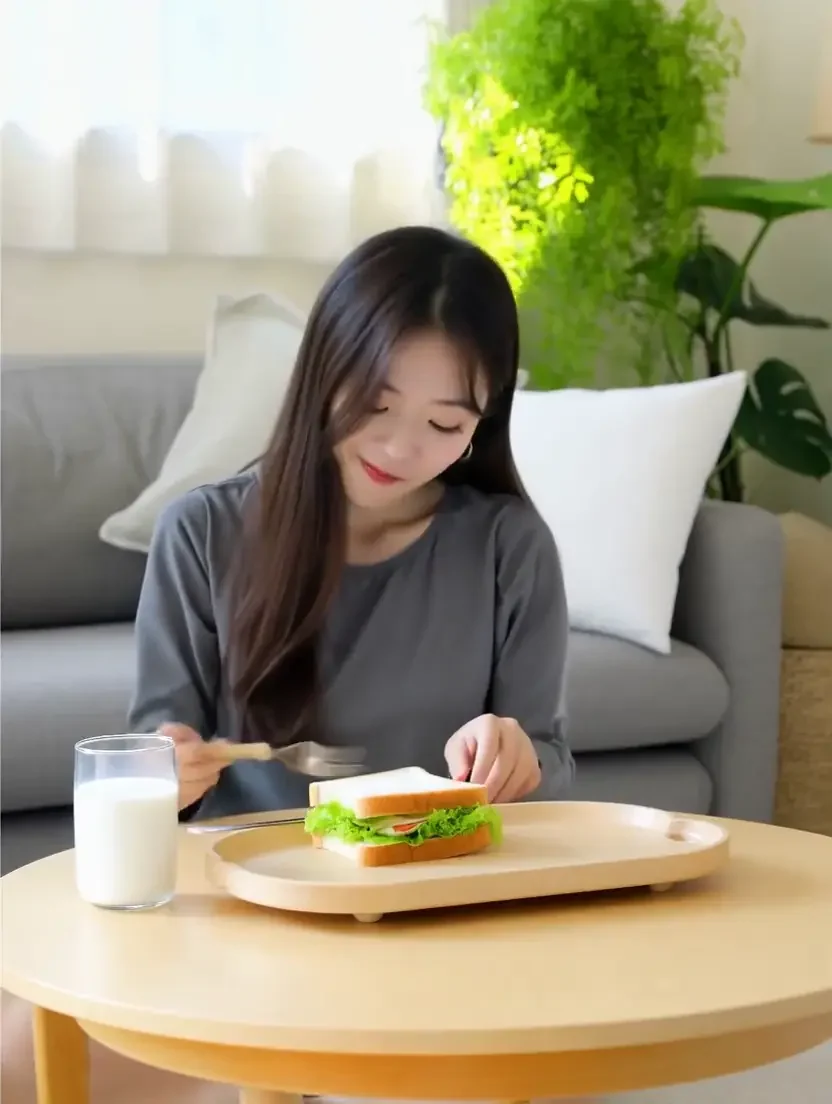
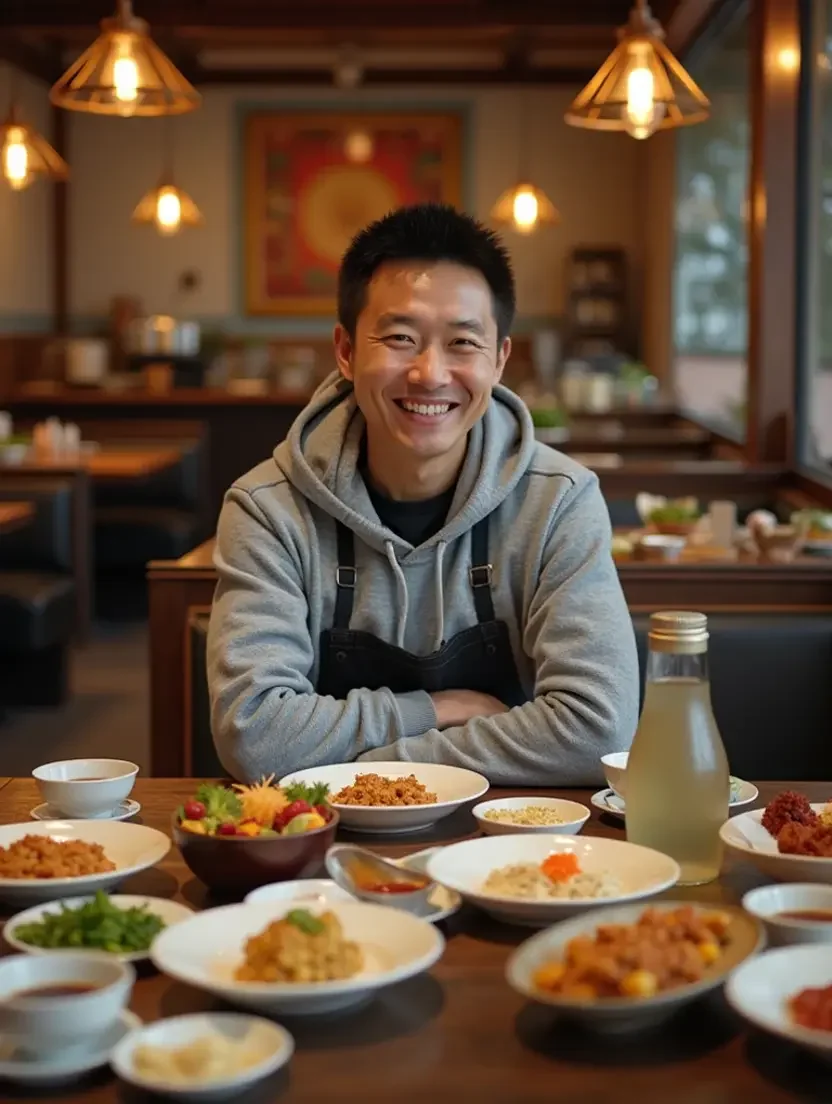
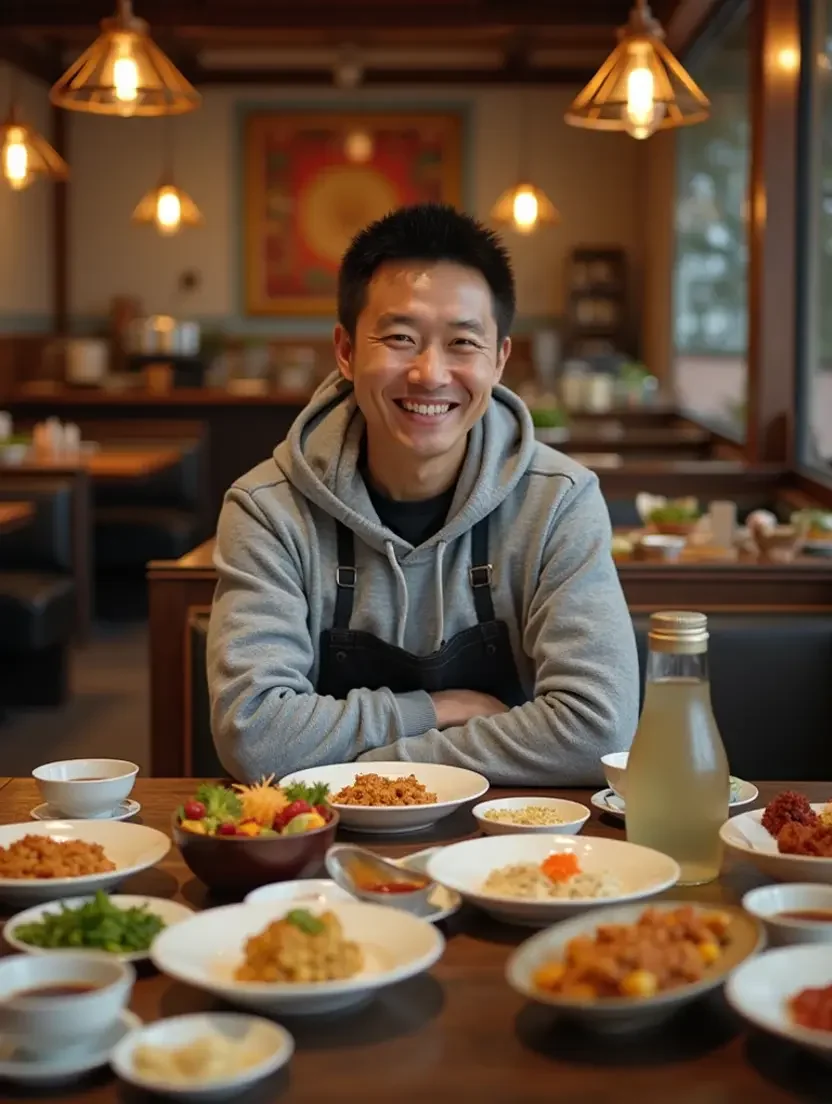
新しい部屋で朝食
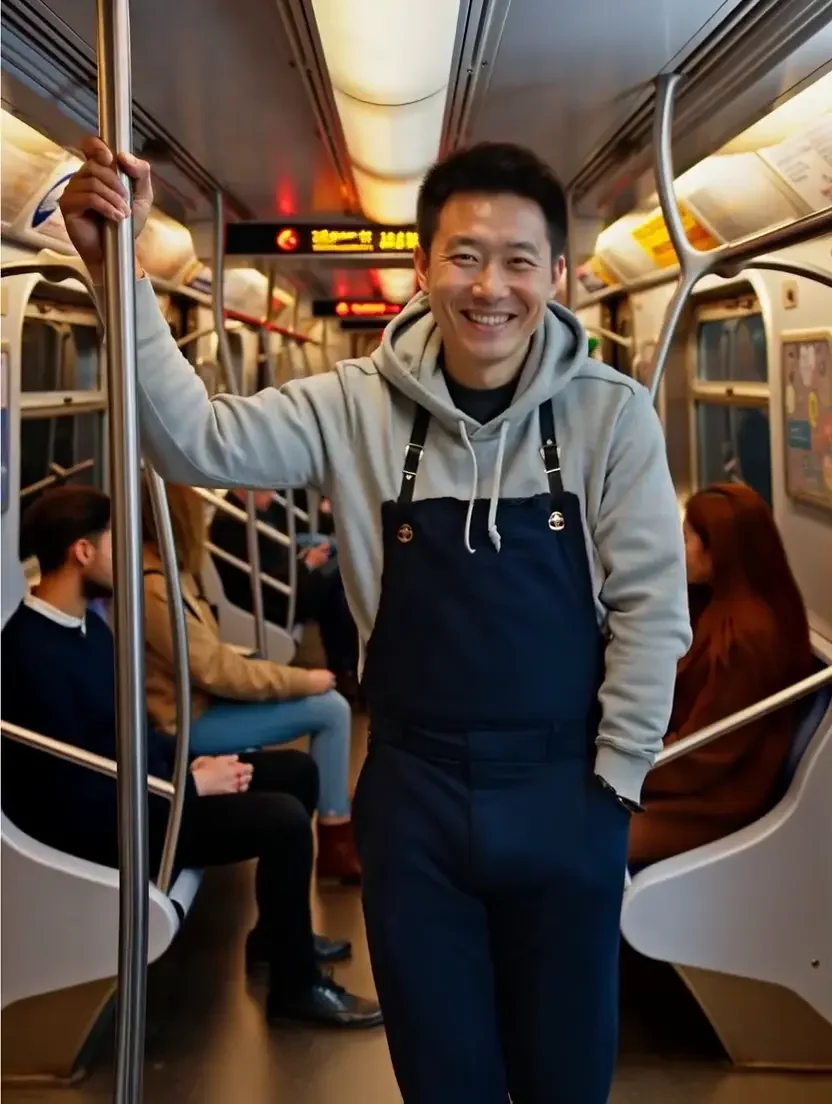
地下鉄に乗る人物
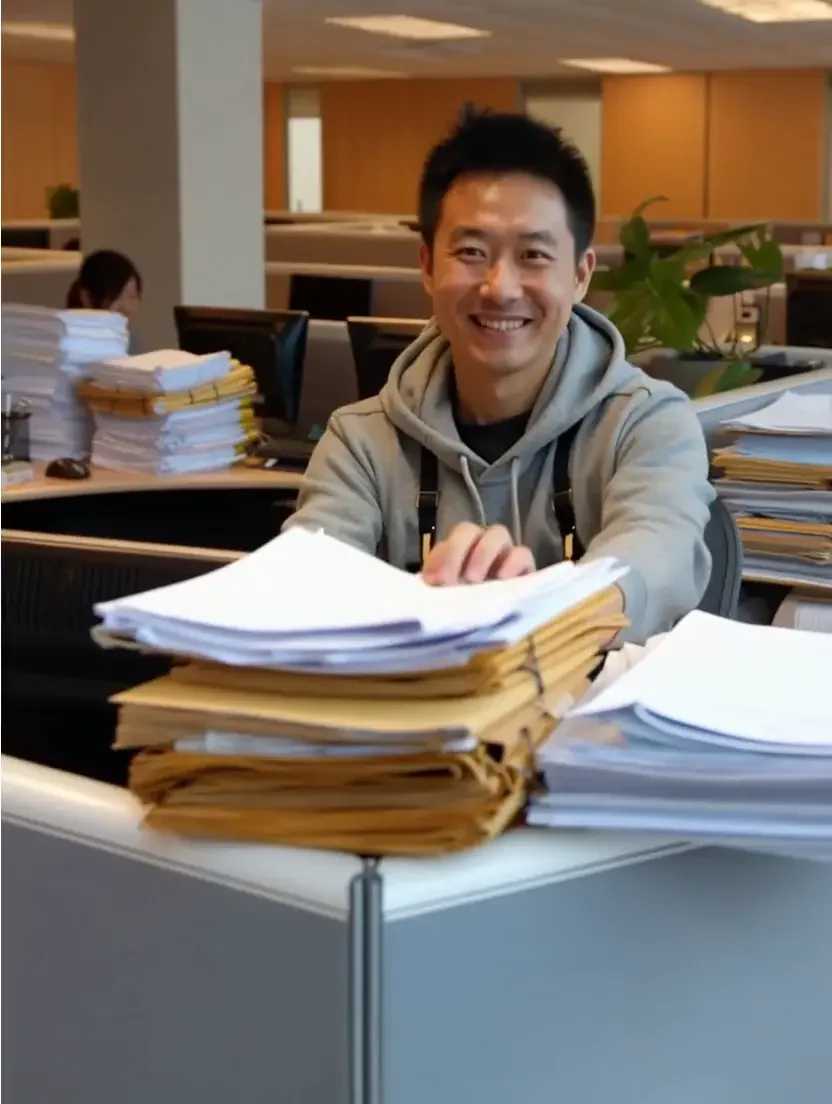
オフィスでの一日
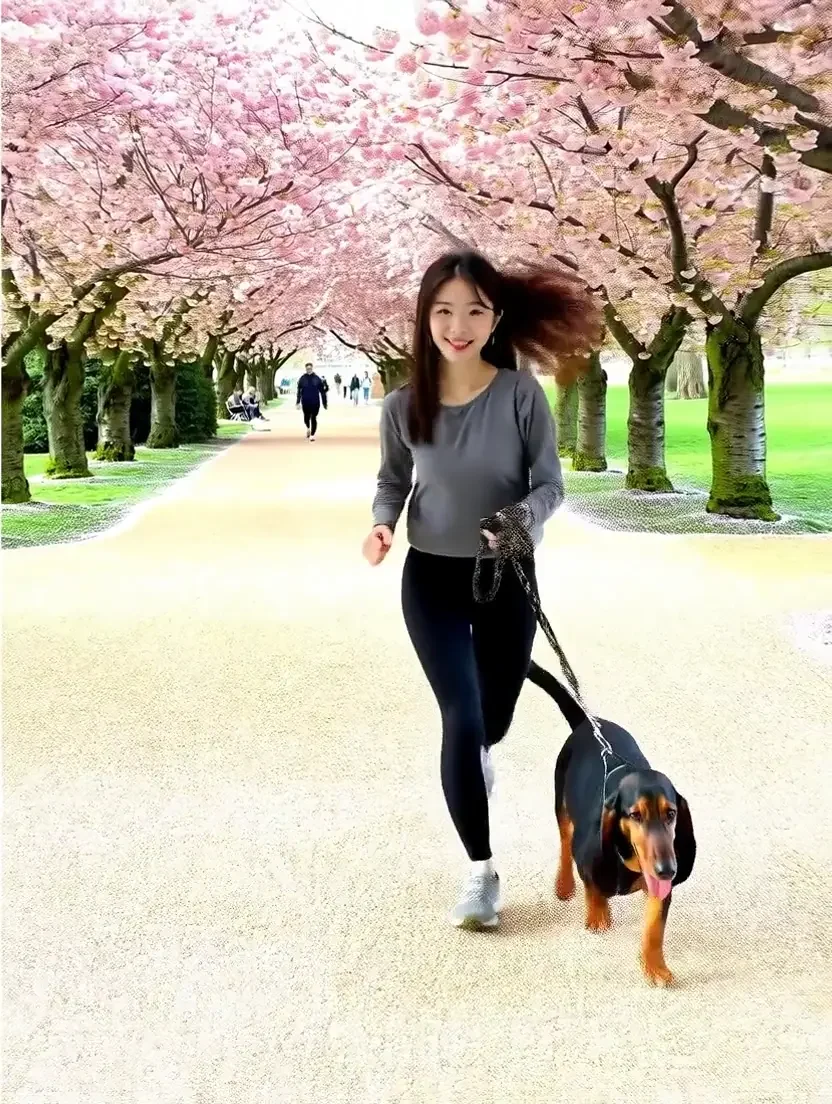
桜並木で犬の散歩

同じ参照素材から生まれる異なる結果

HunyuanCustomの研究ページにある比較では、同じ人物、猫、絵を描くプロンプトを使っています。モデルのバージョンと全設定は公開されていません。

共通の入力とプロンプト

人物が画板の前で絵筆を使い、猫の絵を描いている。

HunyuanCustom — 絵の中にいる猫
Kling、バージョン未記載 — 画板のそばにいる猫
Vidu、バージョン未記載 — イーゼルのそばにいる猫

外部の研究比較をモデルごとのパネルに切り出し、元のラベルを残しています。「Ours」はHunyuanCustomを指し、SceneWishではありません。推奨設定はKling v3 Omniを使用し、元の結果を正確に再現するものではありません。 出典を見る

この設定を使う

参照画像からの動画生成に向くモデルは?

参照素材の上限はモデルによって大きく異なり、参照動画や音声に対応するものもあります。まずは以下を参考にし、ほかのモデルは選択欄で確認してください。

  • Seedance 2.0 Fast

    ByteDance

    用意する素材
    画像:最大9枚任意の動画:最大3本、各2〜15秒合計最大15秒音声(任意):最大3本画像、動画、音声の参照素材を1つ以上
    長さ
    5〜15秒
    解像度
    480p / 720p
    こんなときに
    低めの費用で最大9つの参照素材を使い、動画や音声も任意で加えたいとき。
  • Seedance 2.5

    ByteDance

    用意する素材
    画像:最大30枚任意の動画:最大10本、各2〜30秒合計最大30秒音声(任意):最大10本画像、動画、音声の参照素材を1つ以上
    長さ
    4〜30秒
    解像度
    480p / 720p / 1080p
    こんなときに
    最大30枚の画像など、多くの参照素材が必要なとき。
  • Veo 3.1 Fast

    Google

    用意する素材
    画像:1〜3枚
    長さ
    8秒
    解像度
    720p / 1080p / 4k
    こんなときに
    画像が1〜3枚あり、8秒固定の動画を作りたいとき。
  • コックピットのボーダーコリー

    Kling v3 Omni

    Kuaishou

    用意する素材
    画像:1〜7枚
    長さ
    3〜15秒
    解像度
    720p / 1080p / 4k
    こんなときに
    数枚の画像で最大4Kの動画を作りたいとき。
  • Wan 2.7 Reference

    Alibaba

    用意する素材
    画像:最大5枚任意の動画:最大5本、各1〜30秒合計最大150秒音声(任意):最大5本画像、動画、音声の参照素材を1つ以上
    長さ
    2〜15秒
    解像度
    720p / 1080p
    こんなときに
    最大5枚の画像と参照動画を組み合わせたいとき。
  • Vidu Q4 Preview

    Vidu

    用意する素材
    画像:1〜15枚音声(任意):最大3本
    長さ
    3〜16秒
    解像度
    540p / 720p / 1080p / 2k / 4k
    こんなときに
    最大15枚の画像を使いたいとき。
  • Gemini Omni Flash Preview

    Google

    用意する素材
    画像:1〜16枚
    長さ
    モデルが決定
    解像度
    720p
    こんなときに
    最大16枚の画像を使い、長さはモデルに任せたいとき。

参照素材から動画を作るには

鮮明な参照素材を用意し、それらを使うシーンを説明します。

3つのステップ

1. 鮮明な参照画像を追加

被写体の画像をアップロードするか選びます。1枚に1つの被写体を写し、顔やラベルを見やすくして、複数の角度を用意するとモデルが認識しやすくなります。

ペットがコックピットの主役に — 1. 鮮明な参照画像を追加
上の作例の素材です。出典は作例の説明をご確認ください。制作にはご自身の素材を使用してください。

参照画像からの動画生成に必要なクレジット

費用はモデル、長さ、解像度によって変わり、参照動画を加えると増えることもあります。送信前に生成ボタンの横に表示されるので、参照素材を減らして調整できます。

スターター

$7.99/月

4,800 クレジット

ときどき短い動画を作る方へ

  • 4,800 クレジット
  • テキストと画像から動画を作成
  • 動画の非公開再生とダウンロード
  • 生成失敗時はクレジットを返還
  • 支払い後に年間分を一括付与し、年間の請求期間終了時に失効します。

プロ

$15.99/月

9,600 クレジット

継続的に動画を作る方へ

  • 9,600 クレジット
  • テキストと画像から動画を作成
  • 動画の非公開再生とダウンロード
  • 生成失敗時はクレジットを返還
  • 支払い後に年間分を一括付与し、年間の請求期間終了時に失効します。

Max

$32.49/月

20,000 クレジット

多くの動画を作る方へ

  • 20,000 クレジット
  • テキストと画像から動画を作成
  • 動画の非公開再生とダウンロード
  • 生成失敗時はクレジットを返還
  • 支払い後に年間分を一括付与し、年間の請求期間終了時に失効します。

参照画像からの動画生成:よくある質問

参照素材の役割、追加できる数、生成時に知っておきたいこと。

参照画像や、対応モデルでは参照動画・音声も追加して、被写体の見た目や声をモデルに伝えます。そのうえでプロンプトで新しいシーンを説明します。写真そのものを動かすのではなく、新しい動画を生成する方法です。

いつもの被写体を新しいシーンに

参照画像の被写体を、次はどこへ?

鮮明な参照素材をいくつか追加してシーンを説明し、動画を確認してからダウンロードできます。

参照素材から動画を作る

このツールページから選んだ作例です。外部動画は元の出典を明記しています。結果はモデルや入力によって異なります。